WhatsApp Desktop
Το WhatsApp για υπολογιστή είναι η πιο δημοφιλής διαδικτυακή εφαρμογή που σας επιτρέπει να πραγματοποιείτε συνομιλίες με κρυπτογράφηση από άκρο σε άκρο, καθώς και κλήσεις ήχου και βίντεο.

Safe & Secure
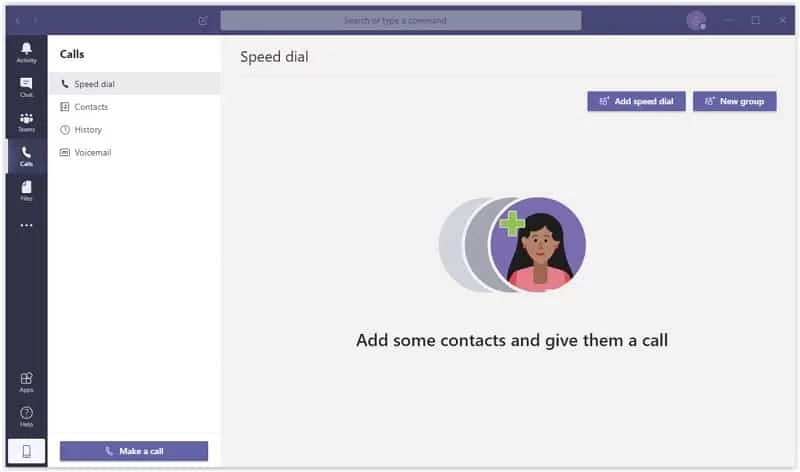
Το Microsoft Teams προσφέρει μια απρόσκοπτη ροή εργασίας για τη συνεργασία μεταξύ διαφόρων ομάδων με κοινά ενδιαφέροντα, χάρη στα εργαλεία διαχείρισης ομάδων. Αποτελεί μέρος του Office 365. Επιτρέπει στους χρήστες να συνομιλούν, να πραγματοποιούν βιντεοκλήσεις και συνεργασία σε πραγματικό χρόνο. Βελτιώστε το επιχειρηματικό σας περιβάλλον με το Microsoft Teams, ενώ παράλληλα συνδέεστε με τα μέλη σας εξ αποστάσεως.
Η ενσωμάτωση με άλλα προϊόντα της Microsoft , όπως το OneDrive, το Outlook κ.λπ., ενισχύει την παραγωγικότητα της εφαρμογής και βοηθά τα μέλη να παραμένουν σε επαφή μεταξύ τους χωρίς χρονικό περιορισμό και χωρίς να χρειάζεται να κάθονται μαζί για να συζητούν θέματα.
Το Microsoft Teams, που αναπτύχθηκε από τη Microsoft, αποδεικνύεται ένας από τους καλύτερους ανταγωνιστές του Zoom και του WebEx . Είναι η απόλυτη εφαρμογή που επιτρέπει στους χρήστες να πραγματοποιούν ηχητικές/βιντεοκλήσεις , να μοιράζονται έγγραφα και ούτω καθεξής. Μπορείτε να διαχειρίζεστε το τρέχον έργο σας από απόσταση, να διεξάγετε διαδικτυακά ακαδημαϊκά μαθήματα και να παρακολουθείτε εύκολα εικονικές εκδηλώσεις εντός της εφαρμογής.
Είναι μέρος του Microsoft 365 και μπορείτε να το χρησιμοποιήσετε αφού αγοράσετε ένα πρόγραμμα συνδρομής για το Office 365 , αλλά τα καλά νέα είναι ότι η εφαρμογή είναι διαθέσιμη δωρεάν για την έκδοση 64-bit . Η δωρεάν έκδοση επιτρέπει στους χρήστες να συνομιλούν και να αναζητούν. Το πρόγραμμα συνδρομής προσφέρει χώρο αποθήκευσης αρχείων 10 GB για την ομάδα, χώρο αποθήκευσης αρχείων 2 GB για προσωπικά δεδομένα και ενσωμάτωση με άλλες εφαρμογές του Office, όπως Word , PowerPoint, Excel, OneNote κ.ο.κ. Σας επιτρέπει να συνδέεστε, να συνεργάζεστε σε πραγματικό χρόνο και να διεξάγετε βιντεοδιασκέψεις από οπουδήποτε και οποτεδήποτε.
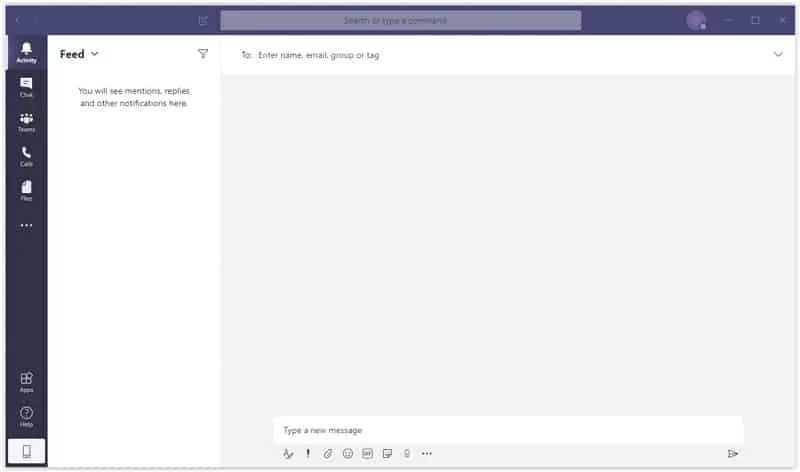
Το περιβάλλον χρήστη, με πολλαπλές ομοιότητες με άλλες εφαρμογές του Microsoft Office , προσφέρει όλες τις βασικές λειτουργίες, όπως ομαδική συνομιλία, βιντεοκλήσεις, κοινή χρήση αρχείων, επεξεργασία εγγράφων και πολλές άλλες καινοτόμες λειτουργίες για την ευκολία των χρηστών. Διάφορες λειτουργίες δεν είναι εύκολα προσβάσιμες, αλλά ένας χρήστης του SharePoint μπορεί εύκολα να κατανοήσει τα κρυμμένα μενού . Αυτοί οι τύποι μενού είναι διαθέσιμοι με μεγάλα μενού. Επιπλέον, μπορείτε να εκτελέσετε πολλαπλές εργασίες αξιόπιστα, όπως η σύνδεση μιας βιντεοκλήσης και η προσθήκη σχολίων σε αρχείο Word σε πραγματικό χρόνο, με λίγα μόνο κλικ.
Στην πλατφόρμα, πρέπει να δημιουργήσετε μια ομάδα, εάν θέλετε να εργαστείτε σε ένα έργο. Πρέπει να προσθέσετε σχετικά μέλη στην ομάδα σας και να ανοίξετε μια προσαρμοσμένη αίθουσα συνομιλίας όπου μπορείτε να πραγματοποιείτε αποκλειστικές και ομαδικές βιντεοκλήσεις και να εκτελείτε άλλες σημαντικές εργασίες, όπως δημιουργία σημειώσεων, συμπλήρωση χρονοδιαγραμμάτων, μεταφόρτωση και τροποποίηση αναφορών . Εδώ μπορείτε επίσης να συζητήσετε οποιοδήποτε κοινόχρηστο έγγραφο.
Το σύστημα καταγραφής επιτρέπει στους χρήστες να λαμβάνουν όλες τις λεπτομέρειες των εργασιών που σχετίζονται με τα τρέχοντα έργα. Μπορείτε να παρακολουθείτε τι είδους αλλαγές επιφέρουν στο έργο, ποιος και πότε πραγματοποιούνται. Θα σας κρατάει εσάς και όλα τα μέλη της ομάδας ενημερωμένους σχετικά με τα κοινόχρηστα έργα.
Η εφαρμογή με την ευελιξία προσθήκης μελών ομάδας έχει γίνει μια από τις πιο αγαπημένες πλατφόρμες σε όλο τον κόσμο. Μπορείτε να δημιουργήσετε μεγάλες ή μικρές ομάδες ανάλογα με την επιχείρησή σας ή το εκπαιδευτικό σας σύστημα . Βοηθά στην ενίσχυση της παραγωγικότητας κατά την οργάνωση διαδικτυακών συσκέψεων με την προσθήκη έως και 1.000 συμμετεχόντων. Έχετε επίσης την επιλογή να μεταδώσετε έως και 10.000 συμμετέχοντες .
Μπορείτε να μοιραστείτε την οθόνη σας με άλλους συμμετέχοντες για να εμφανίσετε τα γραφήματα, τις παρουσιάσεις ή τα υπολογιστικά φύλλα σας. Αυτό θα σας επιτρέψει να δώσετε όλες τις λεπτομέρειες σε άλλα μέλη και να λάβετε τα σχόλιά τους σχετικά με τις αλλαγές που θα πρέπει να είναι απαραίτητες ή τον τρόπο διαχείρισης ολόκληρου του έργου.
Στην πλατφόρμα, έχετε την επιλογή να μοιραστείτε την οθόνη σας με θολό φόντο , ώστε να αποφύγετε κάθε είδους περισπασμούς και να εκτελέσετε ομαλά την βιντεοκλήση σας. Εναλλακτικά, μπορείτε να αλλάξετε το φόντο κατά τη διάρκεια μιας βιντεοκλήσης. Για αυτόν τον σκοπό, κάντε κλικ στις τρεις τελείες , κάντε κλικ στα εφέ φόντου , επιλέξτε την αγαπημένη σας και πατήστε το κουμπί « Εφαρμογή ».
Μπορείτε να προσκαλέσετε εξωτερικούς συνεργάτες ως επισκέπτες για μια συγκεκριμένη χρονική περίοδο. Αυτό θα σας βοηθήσει να μοιραστείτε τις λεπτομέρειες του έργου σας με τρίτους ή να προσκαλέσετε άλλους να δημιουργήσουν οποιοδήποτε συγκεκριμένο έγγραφο . Ολόκληρο το περιβάλλον είναι πλήρως κρυπτογραφημένο με εγγύηση την προστασία των έργων σας.
Όπως προαναφέρθηκε, το Microsoft Teams αποτελεί μέρος του Office 365 και είναι πλήρως ενσωματωμένο σε άλλες εφαρμογές παραγωγικότητας, όπως το Word, το PowerPoint, το Excel, το OneNote κ.λπ. Αλλά αν θέλετε να το χρησιμοποιείτε αποκλειστικά, μπορείτε να το κάνετε και να αποφύγετε την αλληλεπίδραση με άλλες εφαρμογές. Στα Windows 11, το λογισμικό χρησιμοποιείται ως πακέτο λειτουργικού συστήματος που σας βοηθά να δημιουργήσετε ένα καλύτερο περιβάλλον επικοινωνίας και συνεργασίας.
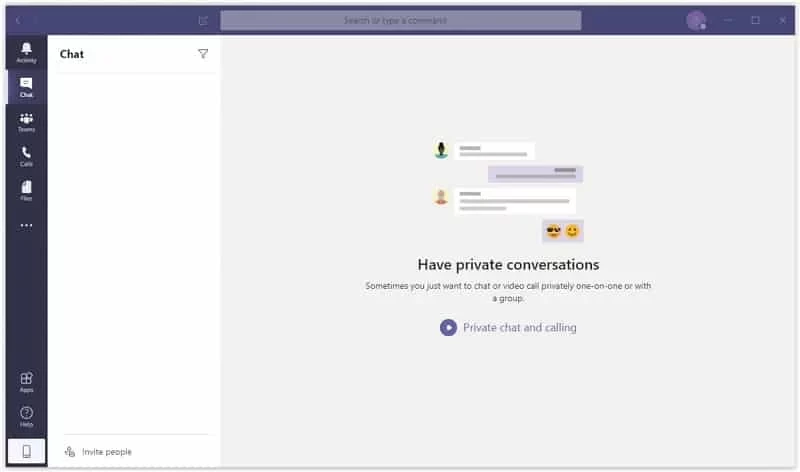
Η εφαρμογή, με γρήγορη και ομαλή απόδοση, επιτρέπει στους χρήστες να εναλλάσσονται γρήγορα μεταξύ ομαδικής συνομιλίας και βιντεοκλήσεων. Ανεξάρτητα από το πόσα μέλη υπάρχουν στην ομάδα σας και από πού ανήκουν, θα συναντιούνται σε μία πλατφόρμα, το Microsoft Teams . Μπορείτε εύκολα να μοιραστείτε με άλλα μέλη τη γνώμη σας , να στείλετε προσωπικά μηνύματα και να στείλετε GIF, αυτοκόλλητα και emoji για μια καλύτερη και πιο χαλαρή συζήτηση.
Το λογισμικό διατίθεται σε διαφορετικά επίπεδα συνδρομής που μπορείτε να επιλέξετε ανάλογα με τις απαιτήσεις σας. Διαφορετικά, μπορείτε να χρησιμοποιήσετε την έκδοση που βασίζεται σε πρόγραμμα περιήγησης χρησιμοποιώντας τον λογαριασμό σας Microsoft . Μπορείτε να κατεβάσετε και να εγκαταστήσετε το λογισμικό δωρεάν και να έχετε πρόσβαση σε όλες τις βασικές λειτουργίες με αξιοπιστία.
Το λογισμικό προσφέρει συνεργασία σε πραγματικό χρόνο για τους συμμετέχοντες, ώστε να συζητούν τα σημαντικά θέματα που σχετίζονται με τα έργα, να εκφράζουν τη γνώμη τους, να μοιράζονται το υλικό τους χρησιμοποιώντας τη διαδικασία κοινής χρήσης οθόνης και να επεξεργάζονται έγγραφα που σχετίζονται με άλλες εφαρμογές παραγωγικότητας, όπως έγγραφα Word, PowerPoint, Excel κ.ο.κ.
Ενσωματώστε εφαρμογές χωρίς κανένα όριο και βελτιώστε την ομαδική εργασία σας. Εδώ μπορείτε εύκολα να μοιράζεστε τα έγγραφά σας και να επεξεργάζεστε το περιεχόμενο με αξιοπιστία. Με την ενσωμάτωση με εφαρμογές παραγωγικότητας του Office 365, μπορείτε να αποθηκεύσετε το περιεχόμενο που έχετε δημιουργήσει σε χώρο αποθήκευσης cloud και να το μοιραστείτε εύκολα με άλλους.
Είναι ένα απλό χαρακτηριστικό που μας δίνει ευελιξία στη χρήση, καθώς μπορείτε να χωρίσετε τα μέλη της ομάδας σε μικρές ομάδες και διευκολύνει αξιόπιστα την ανταλλαγή ιδεών και τη συζήτηση.
Πρόκειται για μια καινοτόμο λειτουργία που βοηθά τα μέλη να εμφανίζονται μαζί σε ένα εικονικό κοινό φόντο και να δίνουν την αίσθηση ότι κάθονται στο ίδιο δωμάτιο.
Βοηθά στη βελτίωση της παρουσίασής σας μπροστά σε άλλους. Έχετε την επιλογή να προσαρμόσετε εύκολα τη ροή βίντεο και το περιεχόμενό σας.
Διαδικασία αυτόματης βελτιστοποίησης σε πραγματικό χρόνο για το κοινόχρηστο περιεχόμενο και τους συμμετέχοντες στο βίντεο, ώστε να μπορείτε να παρακολουθείτε εύκολα τους συμμετέχοντες.
Λάβετε πληροφορίες δεδομένων σε πραγματικό χρόνο με την ενοποίηση Power BI
Η μεταγραφή των συναντήσεων σε πραγματικό χρόνο είναι δυνατή για εύκολη λήψη σημαντικών σημειώσεων.
Πλήρως κρυπτογραφημένες ατομικές κλήσεις για απόλυτη ασφάλεια
Πρέπει να αγοράσετε το πρόγραμμα συνδρομής για το Microsoft 365 από τον ιστότοπο συνδρομής της Microsoft. Θα σας επιτρέψει να αποκτήσετε όλες τις εφαρμογές παραγωγικότητας, συμπεριλαμβανομένου του Microsoft Team . Εάν δεν ενδιαφέρεστε να αγοράσετε μια ολόκληρη συνδρομή, μπορείτε να χρησιμοποιήσετε την έκδοση του λογισμικού που βασίζεται σε πρόγραμμα περιήγησης.
Ακολουθήστε τα παρακάτω βήματα για να κατεβάσετε και να εγκαταστήσετε το Microsoft Teams στο σύστημά σας.
Χρησιμοποιήστε το πρόγραμμα περιήγησής σας στο web, επισκεφθείτε την επίσημη ιστοσελίδα της Microsoft και συνδεθείτε στη Microsoft . Θα βρείτε διαφορετικές επιλογές για να συνδεθείτε, π.χ. προσωπικό, επαγγελματικό ή σχολικό λογαριασμό, ανάλογα με τις απαιτήσεις σας.
Απλώς ακολουθήστε την εικόνα και κάντε κλικ στο παραπάνω πράσινο κουμπί για να κατεβάσετε το Microsoft Team από τη σελίδα λήψεων.
Αφού κατεβάσετε το αρχείο exe , περιμένετε μέχρι να αποθηκευτεί το πρόγραμμα εγκατάστασης στη συσκευή σας. Κάντε διπλό κλικ στο πρόγραμμα εγκατάστασης για να το ανοίξετε και ακολουθήστε τις οδηγίες στην οθόνη για να εγκαταστήσετε το Microsoft Team στον υπολογιστή σας με Windows 10/11 .
Αφού ολοκληρώσετε τη διαδικασία εγκατάστασης, εκκινήστε την εφαρμογή και μεταβείτε στην κύρια οθόνη σύνδεσης. Θα βρείτε δύο μεθόδους για να συμμετάσχετε στη σύσκεψη στο Microsoft Teams.
ZOOM Μία από τις πιο ισχυρές εφαρμογές βιντεοδιάσκεψης με πολλές καινοτόμες λειτουργίες, όπως ομαδική συνομιλία, κοινή χρήση οθόνης και συνεργασία .
Ένα από τα σημαντικά λογισμικά που προσφέρονται από μεγάλους κολοσσούς, την Google , επιτρέπει στους χρήστες να δημιουργούν διαδικτυακές συσκέψεις χρησιμοποιώντας την επιλογή βιντεοκλήσεων. Είναι ενσωματωμένο σε όλες τις εφαρμογές του G Suite .
Αποκτήστε μια γρήγορη συνεργασία στο έργο σας σε πραγματικό χρόνο και παρακολουθήστε όλα τα σημαντικά στοιχεία της συνάντησής σας.
Μια ολοκληρωμένη τηλεδιάσκεψη που επιτρέπει στα μέλη να συνομιλούν και να ανταλλάσσουν ομαδικά μηνύματα σε ένα ασφαλές περιβάλλον.
Είναι επίσης μια ισχυρή πλατφόρμα που προσφέρει απομακρυσμένη διαχείριση ομάδων, ενώ παράλληλα προσφέρει πολλαπλές λειτουργίες όπως προσαρμόσιμα κανάλια, κοινή χρήση αρχείων και άμεση ανταλλαγή μηνυμάτων.
Πλεονεκτήματα
Μειονεκτήματα
Το Microsoft Teams είναι μια πλατφόρμα βιντεοδιάσκεψης για την οργάνωση της επικοινωνίας και της συνεργασίας μεταξύ χρηστών, η οποία επιτρέπει στις ομάδες να συνεισφέρουν σε οποιοδήποτε έργο μέσω συνομιλίας, ανταλλαγής μηνυμάτων και κοινής χρήσης αρχείων.
Μπορείτε να κατεβάσετε το Microsoft Teams δωρεάν, αλλά πρέπει να αγοράσετε ένα πρόγραμμα συνδρομής για να χρησιμοποιήσετε όλες τις δυνατότητες του λογισμικού.
Η δωρεάν έκδοση επιτρέπει έως και 100 μέλη να συμμετάσχουν στη συνάντηση.
Μια ομάδα ατόμων που εργάζονται σε ένα έργο ονομάζεται ομάδα και το συγκεκριμένο θέμα που συζητείται εντός μιας ομάδας ονομάζεται κανάλι.
1. Μεταβείτε στο ιστορικό συνομιλιών και επιλέξτε την επιλογή «Περισσότερα».
2. Κάντε κλικ στην επιλογή "Άνοιγμα στο Microsoft Stream".
3. Επιλέξτε τρεις τελείες από την πύλη Microsoft Stream και κάντε κλικ στην επιλογή "Λήψη αρχικού βίντεο"

Το WhatsApp για υπολογιστή είναι η πιο δημοφιλής διαδικτυακή εφαρμογή που σας επιτρέπει να πραγματοποιείτε συνομιλίες με κρυπτογράφηση από άκρο σε άκρο, καθώς και κλήσεις ήχου και βίντεο.

Το APK του Facebook για Android στον υπολογιστή με Windows (7/10/11), για να ανεβάζετε και να μοιράζεστε τις ευτυχισμένες αναμνήσεις, τις φωτογραφίες και τα βίντεό σας.

Η εφαρμογή Zoom για υπολογιστή προσφέρει όλες τις λειτουργίες, όπως Κοινή χρήση οθόνης, Νέα συνάντηση, Συμμετοχή και Προγραμματισμός συνάντησης.

Telegram σάς δίνει τη δυνατότητα να επικοινωνείτε με άλλους χρήστες και να πραγματοποιείτε κλήσεις ήχου/βίντεο είτε με μεμονωμένες επαφές είτε μέσα σε ομάδες.

Κρυπτογράφηση από άκρο σε άκρο για βιντεοδιασκέψεις

Telegram Web: μηνύματα βασισμένα στο cloud, απευθείας από τον περιηγητή σας.